
主动接活,把时间还给你
下载 Vonvon Bot
把 Bot 带进飞书,让它帮你把活做完。
免费使用,支持你已有的 Codex 或 Claude 订阅或 API。

选择你的系统
电脑上直接使用,服务器上远程运行。
v0.10.1更新日志
macOS
macOS 13 或更高版本Windows
64 位安装包不确定 Mac 芯片?打开苹果菜单 →「关于本机」查看。
Windows 安装与更新说明
安装后可从开始菜单和桌面打开。此版本尚未签名,Windows 在安装和升级时可能显示安全提示。支持在应用内检查更新、下载并安装重启,或稍后安装。0.7.8 及更早版本需先从本页手动覆盖安装一次 0.10.1。
Linux 服务端
把 Bot 装在服务器上,在 Mac 或 Windows 桌面版中连接管理。
curl -fsSL https://get.vonvon.cc | sh四步上手
安装后,跟着应用里的引导,把 Bot 带进你的飞书群。
-
1
连接 AI 账号
先在 Codex App、Codex CLI 或 Claude Code 中完成登录或自定义配置,再回到 Vonvon 检测。
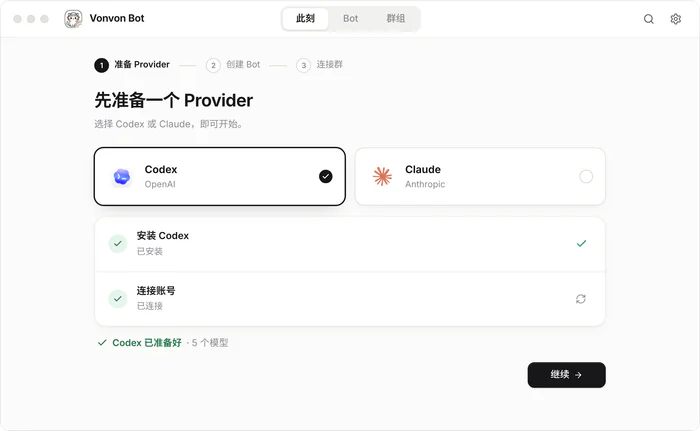
-
2
创建飞书机器人
按应用提示扫码创建飞书机器人,开通所需权限并发布。
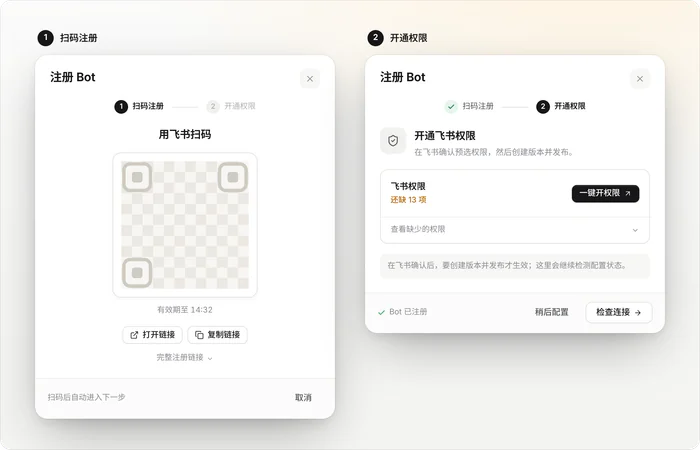
-
3
把 Bot 加入群聊
把 Bot 加入已有飞书群,或在应用里新建群聊。
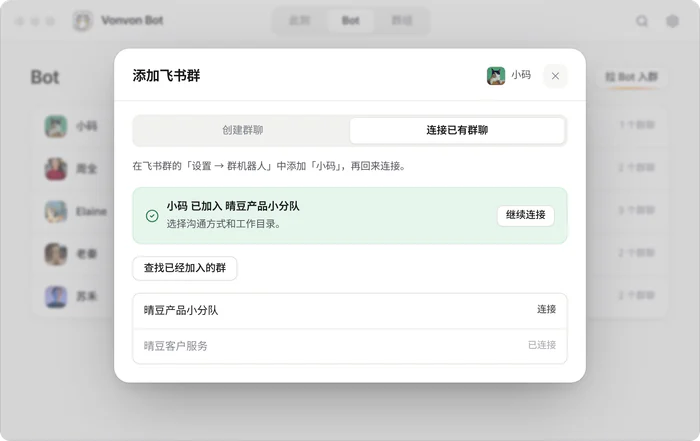
-
4
开启智能聊天
在应用的群设置中,将聊天方式设为「智能」,Bot 就会判断何时主动接话。
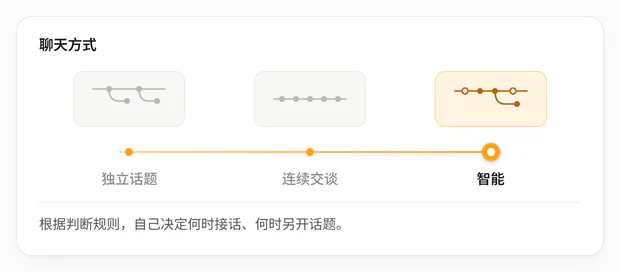
首次使用
- 如应用内提供「登录电脑时启动」,可开启它,让 Bot 随电脑启动。
- 在「模型与权限」中选择只读、工作区可写或完全访问,决定 Bot 能做什么。
后续更新
支持应用内更新的版本会自动检查新版本,在设置和菜单栏中提醒。其他版本请从本页获取新安装包,版本变化见 更新日志。